Menu dan submenu di WordPress sebenarnya tidak lebih dari sekumpulan link yang didesain sedemikian rupa untuk membantu pengunjung dalam menelusuri isi website. Pada umumnya menu dan submenu ditempatkan di bawah judul website secara horizontal, tapi ada juga website yang menempatkannya di sidebar kiri atau kanan.
Menu yang tidak memuat submenu akan langsung membuka halaman menu tersebut ketika diklik, sedangkan menu yang berisi submenu akan menampilkan semua submenu saat anda mengarahkan kursor mouse pada menu.
Menu yang terletak di bagian atas konten tersebut seringkali disebut sebagai menu navigasi. Mungkin kelihatannya tersebut tidak begitu penting, tapi menu juga bisa membantu menurunkan bounce rate sebuah website meskipun efeknya tidak sebesar related post atau internal link.
Kenapa bisa demikian? Karena pengunjung lebih cenderung menelusuri isi website yang memiliki menu navigasi daripada yang tidak, tapi tentu dengan catatan bahwa konten website mampu menarik perhatian hingga menggugah minat pengunjung untuk menelusuri halaman-halaman website.
Sebelum menambahkan menu pada website, perlu ada perencanaan terlebih dahulu mengenai menu apa saja yang hendak ditambahkan, apakah menu-menu tersebut membutuhkan submenu, berapa banyak submenu di dalam setiap menu, dan di mana menu harus ditampilkan di dalam website. Semua itu perlu dipertimbangkan terlebih dulu. Bagaimana sebuah menu didesain pun juga harus diperhatikan, terutama jika menu tersebut nantinya akan memuat banyak submenu.
1. Masuk ke Menu Editor
- Login ke Dashboard WordPress kamu.
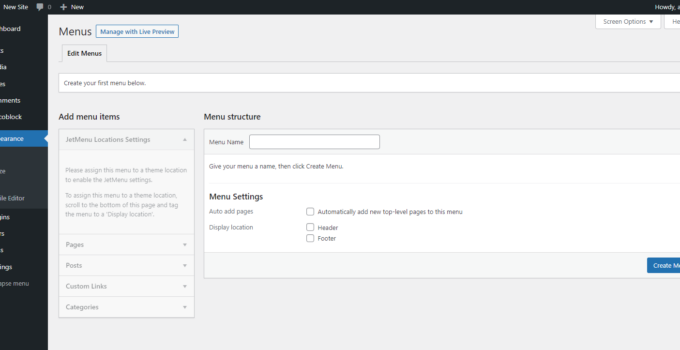
- Buka menu Appearance (Tampilan) > Menus.
- Jika kamu belum punya menu sama sekali, tuliskan nama menu di kolom Menu Name (misal: “Menu Utama”), lalu klik Create Menu.
2. Menambahkan Item ke Menu
Di sisi sebelah kiri, kamu akan melihat beberapa pilihan konten yang bisa kamu masukkan ke dalam menu:
- Pages (Halaman): Untuk memasukkan halaman statis seperti Home, About, atau Contact.
- Posts (Tulisan): Jika kamu ingin menonjolkan artikel tertentu.
- Custom Links: Jika kamu ingin mengarahkan menu ke link luar (misal: link WhatsApp atau media sosial).
- Categories: Untuk menampilkan kategori tulisan blog.
Caranya: Centang item yang kamu inginkan, lalu klik tombol Add to Menu. Item tersebut akan pindah ke kolom sebelah kanan (Menu Structure).
3. Cara Membuat Submenu (Dropdown)
Inilah bagian yang sering ditanyakan. Untuk membuat submenu atau menu bertingkat:
- Pastikan item yang akan menjadi “induk” dan “anak” sudah ada di kolom kanan.
- Klik dan tahan item yang ingin dijadikan submenu.
- Geser sedikit ke kanan (menjorok ke dalam) di bawah item induknya.
- Lepaskan. Kamu akan melihat label “sub item” pada menu tersebut.
Contoh:
- Layanan (Menu Induk)
- Desain Grafis (Submenu – digeser ke kanan)
- Pembuatan Website (Submenu – digeser ke kanan)
4. Mengatur Lokasi Menu
Setelah susunannya rapi, kamu harus menentukan di mana menu ini akan muncul. Setiap tema punya lokasi yang berbeda-beda, tapi biasanya ada:
- Primary Menu: Muncul di bagian header/atas website.
- Footer Menu: Muncul di bagian bawah.
- Social Menu: Khusus untuk ikon media sosial.
- Centang lokasi yang kamu inginkan (biasanya pilih Primary) pada bagian Menu Settings di bawah struktur menu.
- Terakhir, jangan lupa klik tombol Save Menu.
Kesimpulan
Menu dan submenu yang anda buat juga harus bisa beradaptasi dengan ukuran layar monitor yang beragam. Tidak hanya ukuran layar monitor untuk laptop dan PC, tapi juga untuk berbagai smartphone. Dengan demikian, bentuk menu dapat berubah dengan sendirinya untuk menyesuaikan diri dengan berbagai perangkat yang digunakan pengunjung untuk membuka website.
Pada umumnya menu yang ditampilkan secara utuh ketika website dibuka di layar monitor desktop akan berubah menjadi menu hamburger saat website diakses di layar monitor smartphone. Menu tersebut bentuknya berupa tiga garis pendek horizontal yang disusun secara bertumpuk. Kenapa harus menu hamburger? Karena sudah menjadi trend sehingga kebanyakan orang sudah mengetahui bahwa tiga garis horizontal tersebut adalah sebuah menu yang bisa diklik untuk menampilkan isi menu.
Dalam pembuatan menu, dikenal pula yang namanya sticky menu. Menu ini pada dasarnya adalah menu yang posisinya dikunci pada lokasi tertentu di dalam website sehingga menu akan selalu tampil. Anda mungkin juga pernah menemukan sticky menu di bagian atas website yang tidak hilang meskipun anda scrolling halaman ke bawah sampai akhir.
Kelebihan sticky menu adalah pengunjung bisa mengakses menu kapan saja dengan mudah tanpa harus scrolling halaman ke atas. Kekurangannya, area pandang akan semakin kecil sehingga sebagian pengguna mungkin tidak merasa nyaman saat membaca konten website yang terlihat sempit.