Mengelola beberapa website menjadi lebih mudah apabila semua website tersebut dapat diatur dari satu dashboard admin. Kemudahan inilah yang dapat anda temukan di WordPress dengan salah satu fiturnya yang bernama Multisite. Fitur ini digunakan oleh beberapa perguruan tinggi, lembaga pemerintahan, organisasi kemanusiaan, perusahaan swasta, hotel, dan lain-lain.
Sebelum fitur Multisite resmi dirilis untuk publik, WordPress menyediakan fitur Multi User yang memungkinkan setiap penggunanya untuk membuat jaringan blog. Fitur Multi User tersebut kemudian digantikan oleh fitur Multisite pada tahun 2010.
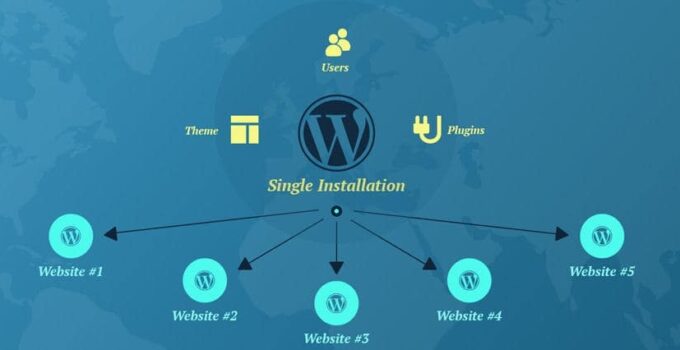
Yang bisa dibuat pun tidak lagi sekedar jaringan blog. Dalam Multisite, anda bisa membuat jaringan website yang terdiri dari blog, situs afiliasi, toko online, dan sebagainya. Multisite tidak membatasi jumlah website yang ingin anda kelola.
Biasanya tipe pengguna yang memiliki hak akses tertinggi di WordPress adalah Admin, tapi jika anda mengaktifkan Multisite, maka hak akses paling tinggi dipegang oleh Super Admin. Yang menjadi Super Admin tidak harus si pemilik website. Siapa pun yang diberi kuasa oleh pemilik website untuk mengelola jaringan website juga bisa menjadi Super Admin.
Super Admin dapat menambahkan website baru, menonaktifkan dan menghapus website. Super Admin bisa memilih theme dan plugin yang hendak digunakan. Theme dan plugin dapat diinstall untuk semua website atau diinstall untuk masing-masing website sehingga setiap website memiliki theme dan plugin yang berlainan.
Untuk membuat Multisite, anda dapat melakukannya dalam beberapa langkah. Jika anda sudah menelusuri setiap fitur di dalam dashboard WordPress tapi masih tetap tidak mengetahui bagaimana cara membuat Multisite, anda bisa membaca cara melakukannya dalam keterangan yang kami sampaikan berikut ini.
Panduan Membuat WordPress Multisite
Membuat WordPress Multisite adalah langkah yang tepat jika kamu ingin mengelola jaringan banyak website (misalnya: site1.domain.com, site2.domain.com) hanya dari satu dashboard dan satu instalasi WordPress saja.
Ini sedikit berbeda dengan Addon Domain. Di sini, kamu menjadi “Super Admin” yang bisa mengontrol semua situs sekaligus. Berikut panduan langkah demi langkahnya untuk kamu:
1. Persiapan Awal
Sebelum memulai, ada dua hal penting yang harus kamu lakukan:
- Backup Website: Karena kita akan mengubah file sistem, pastikan kamu sudah membackup file dan database.
- Nonaktifkan Plugin: Masuk ke Dashboard WordPress kamu, pilih Plugins > Installed Plugins, lalu nonaktifkan semua plugin yang sedang aktif sementara waktu.
2. Mengaktifkan Fitur Multisite (wp-config.php)
Secara default, fitur ini disembunyikan oleh WordPress. Kamu perlu memunculkannya secara manual.
- Masuk ke File Manager di cPanel kamu.
- Cari file bernama wp-config.php di folder utama website kamu.
- Klik kanan dan pilih Edit.
- Cari baris yang bertuliskan /* That’s all, stop editing! Happy publishing. */.
- Tepat di atas baris tersebut, tempelkan kode berikut:
define( 'WP_ALLOW_MULTISITE', true );
- Save Changes.
3. Konfigurasi Jaringan di Dashboard
Sekarang, kembali ke Dashboard WordPress kamu:
- Refresh halaman dashboard.
- Pergi ke menu Tools (Peralatan) > Network Setup (Instalasi Jaringan).
- Pilih struktur alamat yang kamu inginkan:
- Sub-domains: Contohnya site1.domainkamu.com (Membutuhkan pengaturan Wildcard DNS di cPanel).
- Sub-directories: Contohnya domainkamu.com/site1 (Paling mudah dan tidak butuh setting DNS tambahan).
- Isi Network Title dan Network Admin Email, lalu klik Install.
4. Mengubah file wp-config.php dan .htaccess
Setelah klik Install, WordPress akan memberikan dua blok kode. Kamu harus memasukkannya ke file di hosting kamu.
A. Update wp-config.php
Buka kembali file wp-config.php, lalu tempelkan kode yang diberikan WordPress (biasanya berisi informasi SUBDOMAIN_INSTALL dsb) tepat di atas baris /* That’s all, stop editing! Happy publishing. */.
B. Update .htaccess
- Buka file .htaccess di folder yang sama (jika tidak terlihat, aktifkan “Show Hidden Files” di settings File Manager).
- Hapus semua kode di dalam file .htaccess yang berada di antara # BEGIN WordPress dan # END WordPress.
- Ganti dengan kode baru yang diberikan oleh halaman Network Setup tadi.
- Save Changes.
5. Login Kembali sebagai Super Admin
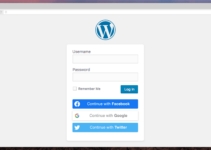
Setelah file disimpan, kamu akan otomatis ter-logout dari WordPress. Silakan login kembali.
Sekarang kamu akan melihat menu baru di bar bagian atas: My Sites (Situs Saya) > Network Admin. Di sinilah kamu bisa menambah situs baru, menginstall tema untuk seluruh jaringan, dan mengatur user.
Kesimpulan
Ada banyak institusi yang memiliki beberapa website. Setiap website mewakili setiap departemen yang ada di dalam sebuah institusi. Anda bisa menelusuri jaringan website milik Universitas Brawijaya sebagai contohnya. Hampir setiap jurusan di universitas tersebut memiliki website tersendiri. Contoh lain dari Multisite adalah WordPress.com dan Edublogs yang mengijinkan setiap pengguna untuk membuat blog. Situs-situs berita pun banyak yang menggunakan Multisite.
Daripada mengatur website secara terpisah, jauh lebih mudah mengatur semua website dalam satu tempat. Dengan Multisite, hal tersebut sangat mungkin untuk dilakukan di WordPress. Selain lebih hemat waktu dalam mengurus semua website tersebut, biaya yang harus anda tanggung juga lebih rendah.
Kekurangan Multisite, jika terjadi sesuatu yang buruk pada sebuah website, maka dampaknya bisa mempengaruhi semua website. Sebagai contoh, apabila salah satu website tiba-tiba mengalami peningkatan kunjungan yang jauh lebih tinggi daripada biasanya dan server hosting tidak mampu menanganinya sehingga website menjadi lambat, maka semua website lain di dalam Multisite juga akan turut menjadi lambat.