Mengelola website tidak akan pernah selalu lancar. Ada waktunya di mana setiap pemilik website akan dihadapkan pada sebuah masalah. Kadang masalah terjadi begitu saja tanpa ada tanda apa pun sebelumnya.
Pada saat anda sudah selesai menyusun artikel di Microsoft Word dan ingin memasukkannya ke website, bisa saja ternyata ada masalah pada WordPress yang pada akhirnya membuat anda mengambil keputusan untuk uninstall WordPress dan kemudian menginstallnya kembali.
Mengelola website memang terkadang bisa sangat merepotkan, apalagi jika jumlahnya lebih dari satu. Tapi untungnya sebagai pengguna WordPress anda sudah disediakan fitur-fitur yang tepat untuk menangani berbagai situasi buruk, termasuk ketika WordPress terpaksa harus diuninstall.
Uninstall WordPress hanya dianjurkan ketika sudah tidak ada cara lain untuk mengatasi masalah yang terjadi pada website. Sebelum proses uninstall mulai dijalankan, backup perlu dilakukan secara menyeluruh. Banyak plugin backup yang bisa anda cari dan unduh di situs resmi WordPress.
Setelah menemukan plugin backup yang sesuai keinginan, backup WordPress seutuhnya dan simpan file backup tersebut secara offline dan online. Jika nantinya terjadi masalah saat uninstall, anda bisa langsung memperbaikinya dengan file backup.
Tahap selanjutnya yang mungkin perlu anda lakukan, tergantung dari situasi yang sedang anda hadapi, adalah membuat backup lain yang nantinya digunakan untuk mengembalikan data website setelah WordPress diinstall kembali.
Caranya bisa dengan menggunakan fitur Export untuk membackup segala sesuatu yang terkait dengan konten website seperti postingan, komentar di dalam setiap postingan, kategori, halaman dan tag.
Yang perlu dibackup berikutnya adalah isi folder wp-content yang berisi semua file yang pernah anda upload ke WordPress. Caranya bisa melalui cPanel. Setelah itu barulah proses uninstall WordPress bisa anda mulai.
1. Masuk ke cPanel
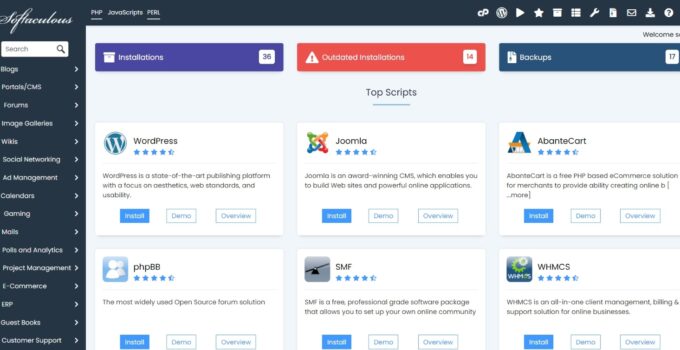
Langkah pertama, silakan login ke akun cPanel kamu (biasanya melalui domainanda.com/cpanel). Cari kolom pencarian dan ketik “Softaculous“, lalu klik ikon Softaculous Apps Installer.
2. Cara Folder Instalasi WordPress
Setelah jendela Softaculous terbuka, kamu perlu melihat daftar WordPress yang pernah terpasang:
- Klik ikon All Installations (ikon berbentuk kotak kayu atau peti di pojok kanan atas).
- Kamu akan melihat daftar situs WordPress yang terdeteksi di hosting kamu.
- Cari domain atau nama situs yang ingin kamu hapus.
3. Proses Penghapusan (Uninstall)
Di baris situs yang ingin dihapus, perhatikan kolom Options:
- Klik ikon Sampah Merah (Remove) yang ada di sebelah kanan nama situs.
- Kamu akan diarahkan ke halaman konfirmasi. Pastikan ketiga kotak ini tercentang:
- Remove Directory: Untuk menghapus semua file (folder wp-admin, wp-content, dll).
- Remove Database: Untuk menghapus database yang tersimpan di MySQL.
- Remove Database User: Untuk menghapus user database yang terhubung.
- Scroll ke bawah dan klik tombol Remove Installation.
4. Konfirmasi Akhir
Akan muncul jendela peringatan (pop-up) yang menanyakan apakah kamu yakin. Klik OK. Tunggu prosesnya berjalan hingga muncul pesan “The installation was removed successfully“.
Bagaimana Jika WordPress Tidak Terdeteksi di Softaculous?
Jika dulu kamu menginstal WordPress secara manual (tanpa Softaculous), maka situs tersebut tidak akan muncul di daftar. Kamu harus menghapusnya secara manual:
- Hapus File: Buka File Manager > masuk ke folder domain kamu > pilih semua file (Ctrl+A) > klik Delete.
- Hapus Database: * Buka menu MySQL® Databases.
- Cari nama database yang digunakan WordPress tersebut, lalu klik Delete.
- Cari juga user database-nya dan klik Delete.
Catatan Penting untuk Kamu:
Backup: Sebelum menghapus, pastikan kamu sudah tidak membutuhkan data di situs tersebut. Sekali dihapus melalui cara di atas, data tidak bisa dikembalikan kecuali kamu punya cadangan (backup) manual.
Domain: Menghapus instalasi WordPress tidak menghapus domain kamu. Domain tetap aktif, hanya saja isinya sekarang menjadi kosong.
Kesimpulan
Uninstall WordPress untuk diinstall ulang itu merepotkan, belum lagi ditambah dengan risiko terjadinya masalah lain yang membuat situasi makin runyam. Oleh karena itulah uninstall WordPress sebaiknya dijadikan solusi paling akhir, yaitu ketika anda sudah benar-benar menemui jalan buntu setelah berusaha sebaik mungkin dalam mencari solusi.
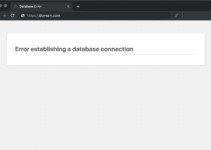
Banyak masalah WordPress yang bisa diselesaikan tanpa harus melakukan reinstall, terutama masalah-masalah yang umum terjadi seperti database yang gagal diakses. Selain mencari cara mengatasi semua masalah tersebut dengan search engine, anda juga bisa bertanya di beberapa forum, melalui situs tanya jawab seperti WordPress Stack Exchange, atau dengan menelusuri kumpulan panduan seputar WordPress yang kami sediakan di sini.
Jangan terburu-buru uninstall WordPress ketika belum menemukan solusi yang tepat karena setiap solusi yang anda coba sebenarnya juga merupakan kesempatan untuk menambah wawasan mengenai WordPress. Pengalaman anda dalam mengatasi masalah WordPress juga dapat anda catat untuk dijadikan referensi di kemudian hari.