Semakin banyak website yang kamu kelola, semakin besar peluang penghasilan yang bisa kamu peroleh. Tapi dengan bertambahnya jumlah website, berarti beban kerja kamu akan semakin bertambah. Untuk mengurangi beban kerja tersebut, salah satu siasat yang bisa diterapkan adalah dengan memanfaatkan addon domain.
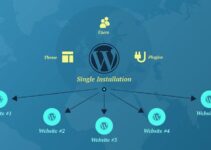
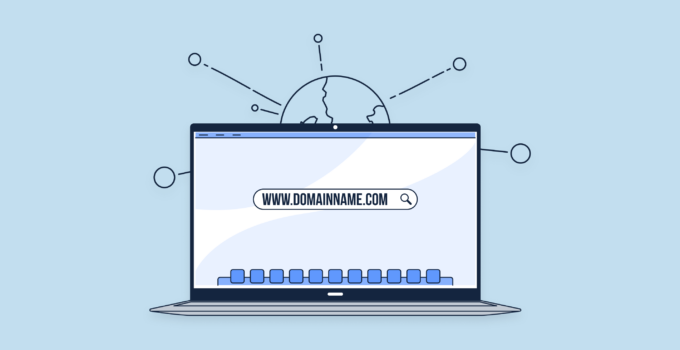
Secara garis besar, addon domain memungkinkan semua website kamu dikelola dalam satu akun dengan menggunakan satu control panel saja. Di samping lebih mudah dalam mengatur website, biaya pengeluaran yang harus kamu tanggung untuk mengurus semua website tersebut bisa dikurangi secara signifikan karena kamu tidak perlu membeli akun hosting yang berbeda-beda. Kamu hanya perlu mengeluarkan uang untuk membeli nama domain dan satu akun hosting yang menyediakan fasilitas addon domain.
Domain yang digunakan sebagai addon domain tidak ada bedanya dengan domain reguler. Dengan kata lain, proses registrasi domain tersebut sama seperti domain pada umumnya. Yang membuat sebuah domain dikatakan sebagai addon domain adalah bagaimana domain tersebut dimasukkan ke dalam hosting. Ketika sebuah domain ditambahkan pada sebuah akun hosting yang sudah memiliki satu domain primer, maka domain itu disebut sebagai addon domain.
Apakah addon domain sama dengan subdomain? Tidak. Keduanya berbeda. Addon domain bertindak sebagai website yang berdiri sendiri, sedangkan subdomain merupakan bagian dari domain utama. Jika domain utama tidak bisa diakses, subdomain pun juga tidak bisa dibuka, sedangkan addon domain masih tetap bisa dikunjungi seperti biasanya karena terpisah dari domain utama.
Subdomain biasanya digunakan untuk membagi website menjadi beberapa bagian. Jika ada website yang mengulas banyak topik yang meliputi teknologi, gaya hidup, fashion, dan lain-lain, maka masing-masing dapat dijadikan sebagai subdomain. Addon domain itu sendiri biasa digunakan untuk mengelola beberapa website sekaligus dalam satu akun hosting demi menghemat biaya.
A. Persiapkan Addon Domain
- Sebelum menginstall WordPress, kamu harus mendaftarkan domain tambahan tersebut ke panel hostingmu (cPanel).
- Login ke cPanel hosting kamu.
- Cari menu Domains atau Addon Domains.
- Masukkan nama domain baru kamu di kolom New Domain Name.
- Bagian Subdomain dan Document Root akan terisi otomatis. Pastikan kamu mengingat jalur Document Root-nya (biasanya public_html/namadomain.com).
- Klik Add Domain.
Penting: Pastikan Nameserver domain baru kamu sudah diarahkan ke hosting yang sedang kamu gunakan agar proses instalasi berjalan lancar.
B. Cara Install Menggunakan Softaculous
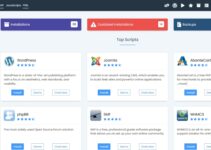
Hampir semua penyedia hosting saat ini menyediakan fitur Softaculous Apps Installer. Ini adalah cara paling praktis untuk kamu.
Langkah-langkah:
- Di dashboard cPanel, cari ikon Softaculous atau langsung klik ikon WordPress.
- Klik tombol Install Now.
Software Setup:
- Choose Protocol: Pilih https:// (pastikan SSL sudah aktif).
- Choose Domain: Pilih nama Addon Domain yang baru saja kamu tambahkan. Jangan pilih domain utama!
- In Directory: Kosongkan kolom ini agar WordPress terinstall di halaman utama domain, bukan di domain.com/wp.
- Site Settings: Isi nama dan deskripsi website kamu.
- Admin Account: Buat username dan password yang kuat. Jangan gunakan “admin” sebagai username demi keamanan.
- Pilih Bahasa: Kamu bisa memilih Bahasa Indonesia atau Inggris.
- Gulir ke bawah dan klik Install.
- Tunggu beberapa detik, dan WordPress kamu sudah siap diakses!
C. Cara Install Secara Manual
Jika kamu lebih suka melakukannya sendiri tanpa bantuan auto-installer, ikuti langkah ini:
1. Upload File WordPress
- Download file WordPress terbaru dari WordPress.org.
- Buka File Manager di cPanel, lalu masuk ke folder domain kamu (sesuai Document Root di tahap 1).
- Upload file .zip WordPress tadi, lalu Extract isinya di folder tersebut.
2. Buat Database
- Cari menu MySQL Database Wizard.
- Buat nama database, username, dan password. Simpan data ini baik-baik.
- Berikan semua hak akses (All Privileges) pada user tersebut.
3. Jalankan Instalasi
- Buka browser dan ketik nama domain baru kamu.
- Pilih bahasa, lalu klik Let’s Go.
- Masukkan detail database (Nama Database, User, dan Password) yang baru saja kamu buat.
- Ikuti instruksi terakhir untuk membuat akun admin WordPress, lalu klik Run the Installation.
Tips Setelah Instalasi
Setelah WordPress kamu berhasil terpasang di Addon Domain, jangan lupa lakukan hal berikut:
- Cek Sertifikat SSL: Pastikan ada ikon gembok di sebelah alamat URL kamu.
- Hapus File Bawaan: Kadang ada file index.php atau default.php bawaan hosting di folder domain tersebut. Jika ada, hapus agar tidak bentrok dengan WordPress.
- Optimasi Permalink: Masuk ke Dashboard WordPress > Settings > Permalinks, lalu pilih Post Name agar URL kamu lebih SEO-friendly.
Kesimpulan
Addon domain menjadi solusi bagi para pemilik website yang ingin memiliki beberapa website tapi terkendala oleh biaya. Kekurangannya tentu ada, seperti resources server yang dibagi-bagi untuk semua website.
Pada saat website utama membutuhkan lebih banyak resource daripada biasanya, misalnya karena jumlah pengunjung yang tiba-tiba jauh lebih banyak daripada hari-hari sebelumnya, maka performa website lain yang ada di dalam addon domain juga akan terkena dampaknya.
Karena kekurangannya tersebut, addon domain paling tepat digunakan untuk website yang jumlah kunjungannya sedikit atau untuk website yang memang hanya ditujukan untuk sekelompok orang tertentu, misalnya komunitas penghobi mainan kereta api di kota Surabaya atau kota lain.
Jika kamu ingin membuat website yang diharapkan nantinya akan mendapatkan jumlah kunjungan besar seperti situs berita atau forum, maka sebaiknya kamu membeli paket hosting yang terpisah daripada menggunakan addon domain.