Di balik keindahan desain sebuah situs WordPress, terdapat sebuah sistem yang rumit untuk membuat situs tersebut berfungsi seperti yang seharusnya. Pada dasarnya, situs WordPress terdiri dari berbagai jenis data seperti konfigurasi website, postingan, kategori, tag, akun pengguna, komentar pengunjung, theme, dan lain-lain. Untuk menyimpan semua data tersebut, WordPress menggunakan database.
Database tersebut dibuat oleh WordPress secara otomatis ketika anda menginstall WordPress, tetapi anda juga bisa membuatnya secara manual atau menggunakan database yang sudah ada. Di dalam database, semua data disimpan secara terorganisir dalam bentuk tabel. Secara default setidaknya ada 12 tabel di dalam database.
Setiap tabel memiliki nama dan kegunaannya masing-masing dan dikelola dengan bantuan MySQL yang merupakan software berlisensi open source. Sedangkan untuk mengakses database tersebut, WordPress menggunakan PHP. Database itu sendiri bisa diibaratkan seperti sebuah lemari arsip yang umum dijumpai di area perkantoran di mana dokumen disimpan di dalam laci-laci yang terpisah.
Karena data website disimpan di dalam database, setiap kali seseorang mengunjungi website, WordPress akan mengakses database untuk menampilkan konten yang diminta oleh pengunjung tersebut. Jika WordPress gagal terhubung dengan database, maka terjadilah error. Kegagalan tersebut bisa terjadi karena database yang corrupt, update WordPress yang gagal, plugin yang bermasalah atau karena sebab lainnya.
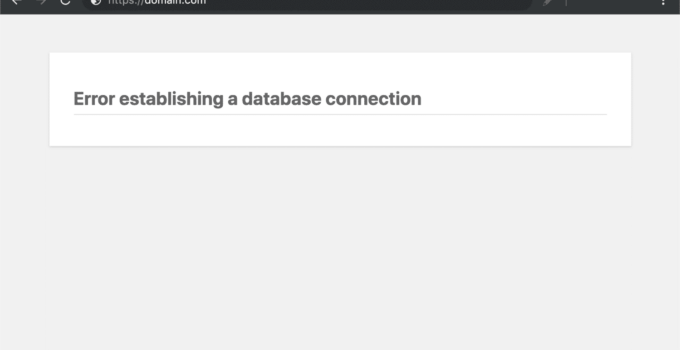
Saat error yang demikian terjadi, biasanya pengunjung akan melihat sebuah halaman dengan pesan “Error Establishing A Database Connection”. Kalau anda setiap hari berjam-jam menelusuri dunia maya, sekali dua kali anda mungkin pernah menemui website yang menampilkan pesan tersebut ketika anda membukanya. Berapa kali pun halaman tersebut di refresh, hanya pesan tersebut yang tetap muncul dalam ukuran huruf yang cukup besar.
Bagaimanakah cara mengatasi error tersebut? Dalam artikel kali ini, kami mengulas semua langkah yang perlu anda lakukan untuk menghadapi masalah Error Establishing A Database Connection yang terjadi pada WordPress.
1. Validasi Kredensial di wp-config.php
Kesalahan pengetikan satu karakter saja pada file konfigurasi adalah penyebab utama. Anda perlu mencocokkan data di file ini dengan data yang ada di panel hosting (cPanel/DirectAdmin).
Langkah: Buka File Manager > public_html > Edit file wp-config.php.
Periksa 4 variabel utama:
- DB_NAME: Nama database (seringkali menyertakan prefix user, misal: user_wp123).
- DB_USER: Username database.
- DB_PASSWORD: Password (pastikan tidak ada spasi yang tidak sengaja terinput).
- DB_HOST: Standarnya adalah localhost, namun beberapa penyedia hosting menggunakan alamat server tertentu.
2. Fitur Database Repair Bawaan WordPress
WordPress memiliki alat medis internal yang bisa mendeteksi jika tabel database Anda korup atau rusak.
Langkah: Tambahkan baris kode ini di bagian bawah wp-config.php:
define('WP_ALLOW_REPAIR', true);
Eksekusi: Akses URL domainanda.com/wp-admin/maint/repair.php.
Tindakan: Pilih tombol “Repair and Optimize Database“.
Penting: Jika sudah selesai dan situs normal kembali, segera hapus baris kode tersebut dari file wp-config.php demi keamanan.
3. Uji Koneksi melalui Script PHP Sederhana
Jika Anda ragu apakah masalahnya ada di WordPress atau di server, buatlah “jembatan” tes manual.
Buat file baru di root folder bernama testkoneksi.php.
Masukkan kode berikut:
<?php

$link = mysqli_connect('localhost', 'user_db', 'password_db');

if (!$link) {

die('Gagal Terhubung: ' . mysqli_connect_error());

}

echo 'Koneksi Berhasil!';

mysqli_close($link);

?>


(Ganti parameter dengan data database Anda).
Akses domainanda.com/testkoneksi.php. Jika hasilnya “Gagal”, berarti user database Anda memang tidak memiliki izin atau password salah.
4. Reset User Privileges di MySQL
Kadang kala, user database kehilangan “izin” untuk mengakses database tersebut meskipun password sudah benar.
Langkah:
- Masuk ke cPanel > MySQL® Databases.
- Scroll ke bawah ke bagian Add User To Database.
- Pilih User dan Database yang sesuai, klik Add.
- Centang ALL PRIVILEGES dan simpan perubahan. Ini akan merefresh hak akses user tersebut.
5. Cek Limitasi Resource Server
Jika error ini muncul secara intermiten (kadang muncul, kadang hilang saat di-refresh), kemungkinan besar server Anda kehabisan sumber daya.
Penyebab: Penggunaan RAM atau CPU yang melonjak membuat layanan MySQL mati mendadak.
Solusi: Cek Resource Usage di panel hosting. Jika limit tercapai, Anda mungkin perlu menonaktifkan plugin yang berat atau melakukan upgrade paket hosting.
Catatan Keamanan: Selalu lakukan salinan cadangan (backup) file wp-config.php sebelum Anda menyentuh baris kode apa pun di dalamnya.
Penutupan
Semakin besar sebuah website, semakin buruk dampak negatif yang muncul akibat terjadinya masalah Error Establishing A Database Connection. Situs-situs afiliasi, toko online, atau situs-situs lain yang menjual produk tertentu dapat kehilangan sekian banyak penghasilan saat situs tidak bisa diakses karena masalah tersebut.
Database di WordPress memiliki peranan vital dalam kelangsungan sebuah website karena semua data yang dibutuhkan oleh website tersebut disimpan di dalam database. Tanpa adanya database tersebut, website pun akan lumpuh sehingga tidak bisa menampilkan konten yang diinginkan pengunjung.
Agar anda bisa mengatasi masalah-masalah yang terkait dengan database, dan untuk memanfaatkan database semaksimal mungkin, anda perlu mempelajari cara kerja database. Waktu yang anda luangkan untuk mempelajarinya termasuk salah satu investasi yang sangat berharga untuk kelangsungan website anda.