Seorang pemula di dunia WordPress pasti punya banyak pertanyaan. Salah satu pertanyaan yang sering diajukan adalah pertanyaan mengenai cara login di WordPress. Tanpa login, theme tidak akan bisa diedit, postingan baru tidak bisa dibuat dan plugin juga tidak bisa dikelola. Login di WordPress itu sebenarnya sangat mudah, tapi wajar jika seorang pemula tidak mengetahui caranya.
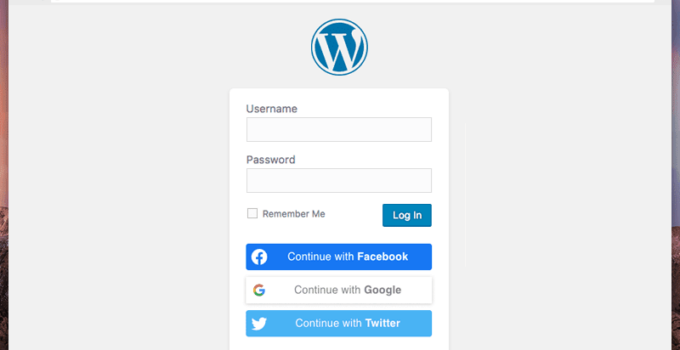
Setelah anda berhasil login di WordPress dengan langkah-langkah yang kami tunjukkan di sini, seharusnya anda tidak perlu login lagi untuk selanjutnya. Dengan catatan, anda sudah memberi tanda centang pada opsi Remember Me yang disediakan pada halaman login tersebut. Letak opsi Remember Me berada tepat di bawah kolom password seperti pada umumnya.
Selain mencentangi opsi tersebut, hal lain yang wajib anda lakukan jika tetap ingin bisa masuk ke dashboard admin WordPress tanpa harus mengisi nama user dan password adalah jangan pernah menghapus cookie browser. Jika cookie browser dihapus, maka anda harus login ulang.
Tapi, meskipun anda tidak pernah menghapus cookie browser, suatu saat mungkin WordPress tetap memaksa anda untuk login ulang. Supaya tidak repot-repot mengisi kolom-kolom di halaman login, pastikan untuk menyimpan data login di dalam browser setelah anda login di WordPress.
Pada umumnya browser populer seperti Google Chrome, Mozilla Firefox, Microsoft Edge yang berbasis Chromium, dan Vivaldi secara otomatis menampilkan kotak dialog yang pada intinya menawarkan untuk menyimpan nama user dan password di dalam browser.
Setelah menyimpan data login di browser, pastikan untuk membackup data login tersebut dan simpan file backup di tempat terpisah yang aman. File backup juga dapat dikompres dan dienkripsi supaya aman, terutama jika anda berniat untuk menyimpannya di cloud.
1. Menggunakan URL Standar
Cara termudah adalah dengan menambahkan akhiran tertentu di belakang nama domain kamu. Cobalah salah satu dari tiga alamat berikut:
- domainkamu.com/wp-admin
- domainkamu.com/wp-login.php
- domainkamu.com/login
Cukup ketik salah satu alamat di atas di browser, lalu tekan Enter. Kamu akan diarahkan ke halaman login yang meminta Username/Email dan Password.
2. Cara Login Jika Lupa Password
Kalau kamu mendapati pesan “Invalid Password”, jangan panik. Kamu bisa memulihkannya dengan cepat:
- Klik tulisan “Lost your password?” (Lupa kata sandi Anda?) yang ada di bawah form login.
- Masukkan alamat email yang kamu gunakan saat pertama kali menginstall WordPress.
- Cek inbox email kamu (cek folder Spam juga jika tidak ada).
- Klik link reset yang dikirimkan dan buat password baru yang lebih kuat.
3. Login Lewat Panel Hosting (Tanpa Password)
Jika kamu benar-benar tidak bisa mengakses email atau lupa username-nya, kamu bisa masuk melalui “pintu belakang” lewat hosting:
- Login ke cPanel atau panel hosting kamu.
- Cari menu Softaculous Apps Installer.
- Klik ikon WordPress atau menu All Installations (ikon berbentuk kotak kayu).
- Cari nama website kamu, lalu klik ikon orang (User) di kolom admin.
- Kamu akan langsung masuk ke dashboard WordPress tanpa perlu mengetik password.
Tips Keamanan Login
Karena halaman /wp-admin adalah alamat yang diketahui semua orang, website kamu rentan terhadap serangan brute force (percobaan login paksa oleh bot). Agar lebih aman, kamu bisa melakukan ini:
- Ubah URL Login: Gunakan plugin seperti WPS Hide Login untuk mengubah domainkamu.com/wp-admin menjadi sesuatu yang unik, misalnya domainkamu.com/masuk-dong.
- Aktifkan 2FA: Gunakan autentikasi dua faktor agar setiap login memerlukan kode dari HP kamu.
- Batasi Login: Gunakan plugin keamanan (seperti Limit Login Attempts) agar IP yang salah memasukkan password berkali-kali langsung diblokir.
Kesimpulan
Selain menyimpan data login WordPress di dalam browser, cara lain untuk menyimpannya adalah dengan menggunakan sebuah password manager. Ada banyak pilihan password manager. Mungkin LastPass yang paling terkenal. Di laptop dan PC, Lastpass hadir dalam bentuk ekstensi browser.
Sebelum anda memilih LastPass, perlu diketahui bahwa password manager yang satu ini pernah kebobolan. Seandainya anda ragu-ragu untuk menggunakannya, anda bisa memilih menyimpan data login WordPress di password manager lain seperti Keepass.
Dengan menggunakan password manager, selain lebih praktis dalam mengisi kolom-kolom di halaman login WordPress, anda juga tidak perlu khawatir seandainya anda lupa dengan password. Malah sebetulnya anda tidak perlu mengingatnya sama sekali. Biarkan password manager yang mengingat data login WordPress untuk anda.
Password manager biasanya juga memiliki fitur untuk membuat password yang kuat. Di Keepass, password sudah dibuat secara otomatis sehingga bisa langsung digunakan. Keepass juga memiliki fitur Auto Type untuk login di WordPress dengan menggunakan keyboard shortcut.