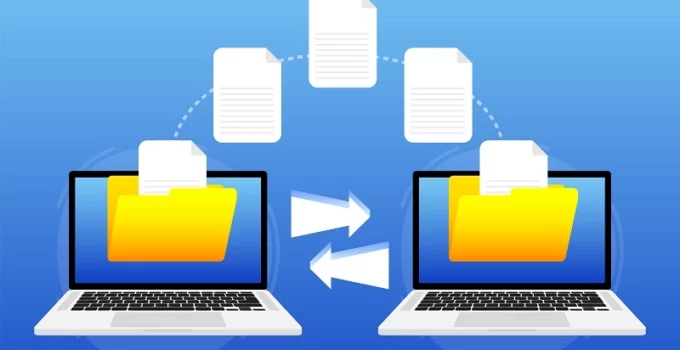
Apa anda tahu seperti apa cara sharing data antar komputer / laptop? Komputer maupun laptop merupakan perangkat elektronik yang penggunaannya tidak bisa lepas dari kehidupan kita sehari-hari, terutama bagi kita yang setiap hari memang harus selalu ada di depan komputer maupun laptop.
Ada banyak manfaat yang bisa kita dapatkan dari penggunaan kedua perangkat ini. Beberapa diantaranya adalah untuk keperluan multimedia, mengetik, gaming, sampai dengan coding yang tentunya harus menginstal software tertentu.
Selain itu, komputer maupun laptop juga bisa anda jadikan sebagai perangkat yang bisa berfungsi untuk mengirim file ke perangkat lain. Tentu saja perangkat tersebut sebelumnya harus memenuhi beberapa persyaratan terlebih dahulu. Salah satu persyaratan tersebut adalah harus sama-sama terhubung ke jaringan. Dengan adanya sharing file antar komputer / laptop bisa memberikan banyak kemudahan bagi kita semua.
Kita tidak perlu lagi harus datang jauh-jauh ke tempat teman anda maupun orang lain yang memang anda butuh filenya. Yang perlu anda lakukan yaitu dengan langsung mengirimkan file tersebut melalui komputetr anda. Waktu pengirimannya pun juga terbilang sangat cepat, tergantung kapasitas file yang anda kirimkan. Anda jadi tidak perlu membuang waktu dengan membawa flashdisk terus datang ke komputer tujuan, mengcopy file dan lalu balik lagi ke komputer anda.
Tinggal sekali klik, maka semua file yang sudah anda siapkan akan langsung terkirim ke komputer anda. Bahkan jumlahnya tidak terbatas. Berbeda dengan ketika menggunakan flashdisk yang terbatas dengan kapasitas flashdisk yang lumayan kecil.
Apa itu File Sharing?
Mungkin anda masih penasaran tentang apa itu file sharing. File sharing merupakan sebuah sistem yang memungkinkan seseorang maupun dua orang atau lebih untuk saling berkirim atau berbagi file dengan melalui jaringan komputer. Artinya perangkat tersebut memang harus terkoneksi ke jaringan terlebih dahulu dan baru bisa mengkatifkan fitur ini. Selain prosesnya yang cepat, file sharing memungkinkan pengguna untuk saling berkirim file lebih dari satu perangkat tujuan.
Jadi, anda bisa langsung mengirimkan banyak file ke dua orang maupun lebih dalam waktu yang bersamaan. Dari sinilah mulai membuat banyak orang tertarik untuk memanfaatkan file sharing ini. Biasanya anda akan sering mengetahui penerapan file sharing untuk perusahaan yang memang dasarnya selalu menerapkan IT dalam setiap kegiatannya. Jaringan komputer yang mereka gunakan pun biasanya hanya terbatas untuk jaringan lokal saja alias LAN.
Namun memang ada perusahaan maupun instansi lain yang menggunakan jaringan yang lebih luas, seperti perusahaan yang mempunyai banyak cabang yang memang menuntut harus mengirim file antar cabang perusahaan. Bahkan ada yang sampai menggunakan file sharing ini untuk keperluan lintas negara. Kesimpulannya, pengiriman file tidak terbatas ruang dan waktu dan bisa anda lakukan kapan saja dan dimana saja.
Cara Berbagi File / Folder di Windows
1. Atur Profil Jaringan (Wajib)
Sebelum berbagi, kamu harus memastikan sistem Windows mengizinkan komputer lain “melihat” perangkatmu.
- Buka Settings > Network & Internet > Status.
- Pilih Network and Sharing Center.
- Klik Change advanced sharing settings di sebelah kiri.
- Pada profil Private, pastikan pilih:
- Turn on network discovery
- Turn on file and printer sharing
- Pada profil All Networks, gulir ke bawah dan pilih Turn off password protected sharing (agar komputer lain tidak diminta password saat masuk, kecuali kamu ingin lebih aman).
- Klik Save changes.
2. Memilih Folder yang Akan Dibagikan
Setelah pengaturan dasar selesai, sekarang pilih folder mana yang ingin kamu sebar ke komputer lain.
- Klik kanan pada Folder yang ingin kamu bagikan.
- Pilih Give access to > Specific people….
- Klik tanda panah ke bawah, pilih Everyone, lalu klik Add.
- Pada bagian Permission Level, pilih:
- Read: Komputer lain hanya bisa melihat dan menyalin file.
- Read/Write: Komputer lain bisa menambah, mengubah, atau menghapus file di folder tersebut.
- Klik Share, lalu klik Done.
3. Cara Mengakses dari Komputer Lain
Sekarang, pindah ke komputer tujuan untuk mengambil data tersebut.
- Buka File Explorer.
- Klik menu Network di bilah samping sebelah kiri.
- Jika muncul pesan “Network discovery is turned off”, klik pesan tersebut dan pilih Turn on.
- Cari Nama Komputer pengirim data, lalu klik dua kali.
- Folder yang sudah kamu bagikan tadi akan muncul di sana dan siap diakses.
4. Cara Alternatif: Menggunakan Nearby Sharing
Jika kedua laptop menggunakan Windows 10 atau 11 dan memiliki Bluetooth, kamu bisa menggunakan cara yang lebih simpel mirip AirDrop:
- Aktifkan Nearby Sharing di kedua laptop (Cari di menu pencarian Windows: Nearby sharing settings).
- Klik kanan pada file yang ingin dikirim, pilih Share.
- Tunggu hingga nama laptop temanmu muncul, lalu klik nama tersebut.
- Laptop penerima tinggal klik Accept.