
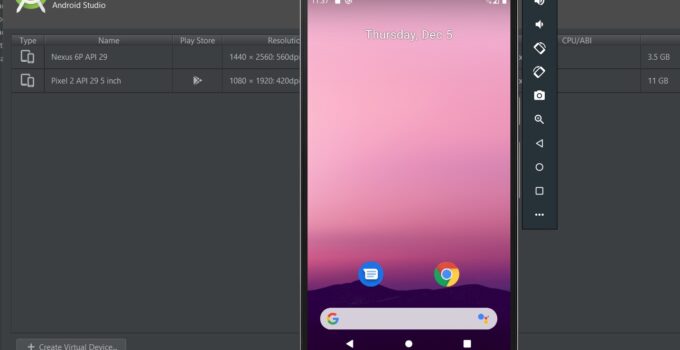
Android Studio adalah sebuah IDE untuk mengembangkan aplikasi Android yang resmi dirilis oleh Google di bulan Juni 2014 dalam versi beta setelah beberapa bulan sebelumnya diumumkan di konferensi developer yang diselenggarakan setiap tahun oleh Google (Google I/O). Untuk membantu developer mengembangkan aplikasi yang bisa dijalankan di berbagai Android, di dalam IDE tersebut juga disertakan sebuah emulator.
Fungsi emulator di dalam Android Studio adalah untuk menguji aplikasi yang sedang dikembangkan tanpa harus menggunakan ponsel. Emulator pada dasarnya menyediakan sebuah lingkungan yang menyerupai sistem operasi Android sehingga aplikasi dapat langsung diuji meskipun sistem operasi yang sedang digunakan adalah Windows.
Manfaat terbesar dari menggunakan emulator Android Studio adalah biaya yang dapat ditekan seminimal mungkin karena developer tidak perlu membeli berbagai perangkat Android untuk melakukan pengujian dan tidak perlu memelihara semua perangkat tersebut, misalnya melakukan charging secara rutin agar ponsel dan tablet Android selalu siap digunakan, menyediakan tempat penyimpanan khusus untuk mencegah kerusakan dan pencurian, dan sebagainya.
Manfaat lainnya bisa kamu rasakan ketika kamu perlu untuk memindahkan sejumlah data ke emulator karena data bisa langsung ditransfer saat itu juga. Selain lebih praktis, data juga dapat ditransfer lebih cepat ke emulator Android Studio daripada ke ponsel yang terkoneksi melalui kabel USB.
Sebagai aplikasi yang resmi dikeluarkan oleh pengembang sistem operasi Android itu sendiri, yang tidak lain adalah Google, emulator yang disertakan di dalam Android Studio lebih bisa diandalkan daripada emulator-emulator lain yang beredar, apalagi sekarang sudah cukup banyak emulator yang tidak lagi diupdate sehingga tidak disarankan untuk menggunakan emulator-emulator tersebut. Selain itu, agar pengujian aplikasi dapat berjalan seoptimal mungkin, emulator Android Studio dibuat sedemikian rupa agar dapat melakukan semua yang bisa dilakukan oleh sebuah ponsel.
Karena semua kelebihannya tersebut, banyak developer yang memilih menggunakan emulator Android Studio meskipun instalasinya tidak semudah instalasi emulator lain pada umumnya.
Persiapan Awal
Menginstal emulator di Android Studio (yang secara resmi disebut Android Virtual Device atau AVD) adalah langkah penting agar kamu bisa mencoba aplikasi langsung di komputer tanpa butuh perangkat fisik.
Berikut adalah panduan langkah demi langkah yang sudah saya susun secara orisinal agar kamu bisa melakukannya dengan lancar:
1. Pastikan Virtualisasi (VT-x) Sudah Aktif
Sebelum membuka Android Studio, kamu harus memastikan fitur virtualisasi pada prosesor komputer sudah aktif. Tanpa ini, emulator akan berjalan sangat lambat atau bahkan tidak bisa terbuka.
Cara Cek: Buka Task Manager > tab Performance > lihat bagian Virtualization. Jika tertulis Enabled, berarti sudah aktif.
Jika Disabled: Kamu perlu mengaktifkannya melalui menu BIOS komputer saat proses startup.
2. Buka Device Manager di Android Studio
Setelah kamu berada di dalam proyek Android Studio:
- Arahkan pandangan kamu ke pojok kanan atas layar.
- Klik ikon ponsel kecil dengan logo Android, atau cari menu Tools > Device Manager.
- Di jendela yang muncul, klik tombol Create Device (biasanya berada di tengah atau di pojok kiri atas jendela tersebut).
3. Pilih Profil Perangkat (Hardware)
- Sekarang kamu harus memilih “wadah” atau jenis ponsel yang ingin disimulasikan.
- Pilih kategori Phone di sebelah kiri.
- Pilih model yang memiliki ikon “Play Store” (seperti Pixel 7 atau Pixel 6). Ini sangat membantu karena kamu bisa mengunduh layanan Google secara langsung di dalam emulator.
- Klik Next.
4. Pilih System Image (Versi Android)
Di tahap ini, kamu menentukan sistem operasi (OS) apa yang akan berjalan di ponsel virtual tersebut.
- Pilih tab Recommended.
- Pilih versi Android yang kamu inginkan (misalnya: API 34 atau UpsideDownCake untuk Android 14).
- Jika di samping nama versi tersebut ada tulisan Download, klik tulisan itu terlebih dahulu dan tunggu hingga proses unduhan selesai.
- Setelah selesai, pilih versi tersebut dan klik Next.
5. Konfigurasi Akhir (Verify Settings)
Kamu akan melihat ringkasan dari emulator yang sedang dibuat.
- AVD Name: Kamu bisa memberi nama bebas, misalnya “HP Tes Saya”.
- Startup Orientation: Pilih Portrait agar tampilan seperti ponsel pada umumnya.
- Emulated Performance: Pastikan pada bagian Graphics terpilih Hardware – GLES 2.0 agar emulator menggunakan kartu grafis (GPU) komputer kamu supaya lebih lancar. Selanjutnya klik Finish.
6. Menjalankan Emulator
- Setelah jendela Device Manager tertutup, kamu akan melihat perangkat baru yang barusan dibuat.
- Klik tombol Play (segitiga kecil warna hijau) di sebelah nama perangkat tersebut.
- Tunggu beberapa saat karena proses booting pertama kali biasanya memakan waktu sedikit lebih lama, mirip seperti saat kamu menyalakan ponsel baru.
- Setelah muncul tampilan Home Screen, emulator siap digunakan untuk menjalankan aplikasi buatan kamu.
Tips Pro untuk Kamu
- Gunakan RAM yang cukup: Jika komputer kamu punya RAM 8GB, hindari menjalankan emulator bersamaan dengan banyak tab Chrome yang terbuka.
- Intel HAXM: Jika kamu menggunakan prosesor Intel, pastikan Intel x86 Emulator Accelerator (HAXM) sudah terinstal melalui SDK Manager agar performanya ngebut.
Kesimpulan
Jumlah pengguna ponsel Android lebih besar daripada pengguna iPhone. Alasan utamanya bukan karena Android lebih baik daripada iPhone, tapi karena faktor harga. Mengenai mana yang lebih baik dari segi fitur dan performa, hal ini tidak pernah selesai diperdebatkan, tapi masing-masing pasti memiliki kelebihan dan kekurangannya sendiri-sendiri.
Besarnya jumlah pengguna itulah yang membuat para developer ramai-ramai mengembangkan berbagai aplikasi untuk Android, dan emulator Android Studio dipilih sebagai media pengujian aplikasi.
Jika aplikasi mampu berjalan baik di dalam emulator Android Studio, langkah selanjutnya yang disarankan adalah menguji aplikasi tersebut dengan menggunakan ponsel, setidaknya dengan ponsel Android yang kamu miliki. Tujuannya sekedar untuk lebih memastikan bahwa aplikasi memang benar-benar bisa dijalankan di dalam ponsel.
