
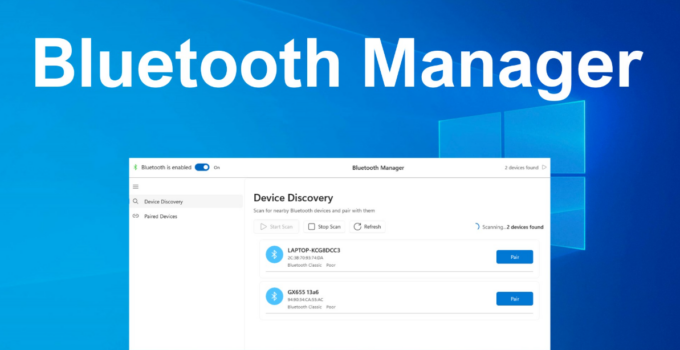
Tidak suka berurusan dengan kabel? Pakai Bluetooth. Dengan teknologi wireless tersebut, data bisa ditransmisikan antar perangkat tanpa kabel. Kecepatannya lebih lambat dan jarak jangkauannya lebih pendek daripada teknologi Wi-Fi, tapi lebih mudah diinstall sehingga Bluetooth seringkali menjadi pilihan untuk melakukan transfer data dari satu perangkat ke perangkat lain.
Yang namanya kabel, biar sekecil apa pun pasti tetap merepotkan karena sulit diatur. Makin banyak kabel, kesannya makin terlihat berantakan sekalipun kamu sudah berusaha keras untuk merapikannya. Kabel juga bisa kotor sehingga sesekali harus dibersihkan. Semua ketidaknyamanan yang muncul akibat menggunakan kabel tersebut langsung hilang begitu teknologi Bluetooth muncul.
Dengan menginstall Bluetooth, kamu bisa menyambungkan mouse, printer, headphone, speaker, kamera digital, ponsel, atau perangkat lain secara wireless ke laptop. Bayangkan jika semua perangkat tersebut harus disambungkan dengan kabel.
Jangan lupa bahwa sebagian kabel yang sudah selesai dipakai juga harus disimpan jika kamu tidak ingin meja tampak berantakan. Merepotkan, buang-buang waktu, dan mungkin kadang-kadang kamu merasa sedikit frustasi karena terlalu banyaknya kabel yang harus diurus.
Kabel butuh perawatan. Kabel juga butuh tempat penyimpanan. Itulah sebabnya mengapa teknologi Bluetooth lebih disukai daripada teknologi kabel. Penggunaan Bluetooth pun semakin luas sejak konsep Internet Of Things menjadi populer dan berbaur menjadi bagian dalam gaya hidup modern yang sudah serba terkomputerisasi.
Teknologi Bluetooth terus bersaing dengan teknologi wireless lain seperti Wi-Fi. Makin lama kecepatannya makin tinggi dengan jarak jangkauan yang juga makin luas. Jadi sangat disayangkan jika kamu masih belum memanfaatkan teknologi Bluetooth semaksimal mungkin. Bluetooth itu sendiri bisa diinstall dengan mudah oleh siapa saja, termasuk pengguna umum.
Sebenarnya, Bluetooth itu bukan “diinstall” aplikasinya seperti instal game, melainkan lebih ke pemasangan Driver agar perangkat keras (hardware) Bluetooth di laptop/PC kamu bisa dikenali oleh Windows.
Berikut adalah langkah-langkah praktis untuk “menginstall” kembali Bluetooth kamu:
1. Pastikan Bluetooth Sudah “On” di Windows
Kadang kita mengira Bluetooth hilang, padahal cuma mati.
- Tekan tombol Windows + I di keyboard untuk buka Settings.
- Pilih Bluetooth & devices.
- Pastikan tombol Bluetooth berada di posisi On.
2. Update Driver via Device Manager
Ini adalah cara paling umum jika Bluetooth kamu bermasalah atau tanda ikonnya hilang.
- Klik kanan pada tombol Start (logo Windows), lalu pilih Device Manager.
- Cari menu Bluetooth, lalu klik tanda panah kecil di sampingnya untuk melihat daftar perangkat.
- Klik kanan pada driver Bluetooth kamu (biasanya ada kata Intel, Realtek, atau Generic Bluetooth Adapter).
- Pilih Update driver.
- Pilih Search automatically for drivers. Windows akan mencari dan menginstall versi terbaik untukmu.
3. Install Driver dari Website Resmi
Kalau cara otomatis di atas gagal, kamu harus “jemput bola” dengan download manual.
- Cek Merk Laptop: Buka website resmi brand laptop kamu (seperti Asus, Acer, HP, Lenovo, atau Dell).
- Cari Menu Support: Masukkan tipe laptop kamu di kolom pencarian.
- Download Driver: Cari kategori “Bluetooth” atau “Wireless”, download filenya, lalu buka (install) seperti aplikasi biasa.
- Restart: Setelah selesai instal, jangan lupa nyalakan ulang laptop kamu.
4. Cek Status di Windows Services
Kalau Bluetooth tiba-tiba mogok kerja, bisa jadi “mesinnya” sedang berhenti di sistem.
- Tekan Windows + R, ketik services.msc, lalu tekan Enter.
- Cari Bluetooth Support Service.
- Klik kanan, lalu pilih Restart.
- Klik kanan lagi, pilih Properties, dan pastikan Startup type diatur ke Automatic.
Tips Tambahan: Gimana kalau PC saya nggak punya Bluetooth?
Kalau kamu pakai PC rakitan yang memang tidak punya kartu Bluetooth bawaan, kamu nggak akan bisa menginstall driver-nya sampai kapanpun.
Solusinya: Kamu harus beli Bluetooth USB Dongle. Bentuknya kecil seperti flashdisk, tinggal colok ke lubang USB, dan biasanya Windows akan otomatis menginstall driver-nya untukmu.
Kesimpulan
Teknologi wireless memang jauh lebih nyaman daripada teknologi wired, tapi tingkat keamanannya justru lebih rendah karena data dikirim secara terbuka melalui udara. Untuk mengatasi masalah keamanan tersebut, jaringan internet wireless pada umumnya diproteksi dengan enkripsi sehingga sangat sulit untuk ditembus.
Selain dengan enkripsi, Bluetooth juga dipersenjatai dengan sistem keamanan yang disebut device-level security yang memungkinkan pengguna untuk mengatur agar perangkat hanya bisa berkomunikasi dengan perangkat lain yang sudah terdaftar di dalam daftar perangkat yang dipercaya (trusted devices). Apa yang bisa dilakukan oleh perangkat dalam sebuah komunikasi wireless pun dapat diatur berkat adanya teknologi keamanan lain yang disebut service-level security.
Seiring dengan semakin majunya teknologi Bluetooth, termasuk dari segi keamanannya, pelaku kriminal juga semakin kreatif di dalam aksinya untuk menyabotase komunikasi wireless. Jadi kamu perlu berhati-hati dalam menggunakan perangkat Bluetooth di luar rumah. Sebisa mungkin carilah cara-cara umum yang dapat dilakukan untuk meminimalisir semua risiko keamanan pada perangkat Bluetooth yang kamu gunakan.