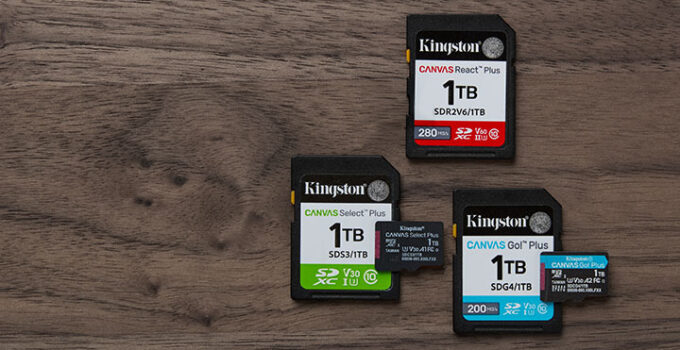
Apa itu kartu SD? Kartu SD atau yang juga dinamakan sebagai SD Card merupakan satu media penyimpanan yang digunakan untuk smartphone. Kartu SD juga biasanya dinamakan sebagai memori eksternal karena memang anda bisa melepasnya dan bisa memasangnya kembali sesuai dengan keinginan. Sekarang sudah ada banyak kartu SD yang dijual di toko elektronik dengan berbagai macam ukuran.
Kualitas kartu SD pun juga bermacam-macam, tergantung merk apa yang anda beli. SD Card atau Secure Digital Card sering kita gunakan bukan hanya di smartphone melainkan di telepon seluler maupun kamera digital. Sekedar informasi bahwa perusahaan yang menjadi pengembang pertama kartu SD adalah SanDisk, Panasonic, dan Toshiba. Ketiga perusahaan tersebut bekerja sama sehingga mereka memiliki hak untuk memberikan lisensi hak paten dan juga standar dari SD di pasaran.
Salah satu kebijakan yang mereka usung disebut backward compability. Dengan kebijakan yang dimiliki oleh ketiga perusahaan tadi adalah meskipun nanti ada banyak kartu SD yang beredar di pasaran. Namun tetap saja SD Card yang baru tersebut harus menyesuaikan atau harus kompatible dengan kartu memori sebelumnya.
Standarisasi inilah yang membuat kartu SD menjadi populer dan sejak saat itu juga masyarakat mulai penasaran dan ingin menggunakan kartu SD sebagai media penyimpanan untuk hp mereka. Sekarang tidak kurang dari 1000 perusahaan member yang tergabung ke dalam SD / SDA Association. Beberapa anggota yang tergabung tersebut antara lain: LG Electronics, Motorola, Samsung, Sharp, HP (Hewlet-Packard), NEC, dan lain sebagainya.
Jenis Kartu SD
Sekarang sudah beredar di pasaran setidaknya 3 jenis kartu SD. Mereka adalah SDSC, SDXC, dan SDHC. Diantara ketiga jenis kartu SD tersebut telah dibuat kurang lebih 2 varian tambahan selain SD Card Standar yakni microSD dan juga MiniSD. Namun sekarang ketika kita berbicara tentang kartu SD atau kartu memori eksternal, pasti pikiran kita langsung tertuju pada microSD. Padahal ada beberapa jenis kartu SD lainnya.
Fungsi Kartu SD
Berikut ini akan kami jelaskan tentang beberapa fungsi yang dimiliki oleh kartu SD:
1. SDSC atau Secure Digital Standard Capacity
Jenis kartu SD yang satu ini merupakan jenis yang pertama yang mana kapasitas maksimalnya hanya 4 GB. File sistem yang digunakan adalah FAT 16. Anda bisa dengan mudah melakukan konfigurasi menggunakan Windows lama atau baru, baik melalui CMD atau Disk Management.
2. SDHC (Secure Digital High Capacity
Jenis ini merupakan versi yang lebih baru dan mempunyai kapasitas maksimal hingga 32 GB. Untuk file sistem yang digunakan adaalh FAT 32. Pengelolannya pun juga tidak sulit karena bisa melalui Disk Management atau CMD baik untuk sistem operasi Windows lama maupun baru.
3. SDXC (Secure Digital eXtended Capacity
File sistem SDXC adalah exFAT yang sudah bisa digunakan untuk Windows 8 dan 10. Namun bagi anda yang ingin mengelolanya di Windows 7, maka dibutuhkan aplikasi pihak ketiga.
Cara Mengatasi Kartu SD Rusak atau Tidak Terdeteksi
1. Bersihkan Pin Kuningan Kartu SD
- Seringkali kartu SD tidak terbaca hanya karena adanya kotoran atau oksidasi pada lempengan kuningan (konektor).
- Ambil kartu SD dari perangkat.
- Gunakan penghapus pensil yang bersih, lalu gosok bagian pin kuningannya secara perlahan hingga terlihat lebih mengkilap.
- Bersihkan sisa penghapus dengan kain halus atau tisu, lalu masukkan kembali.
2. Gunakan Card Reader atau Perangkat Lain
Untuk memastikan apakah yang rusak kartunya atau slot perangkatnya (HP/Kamera):
- Coba masukkan kartu SD ke laptop menggunakan card reader atau adapter lain.
- Jika terbaca di komputer tapi tidak di HP, berarti ada masalah pada slot kartu di HP kamu atau format kartu tidak didukung oleh HP tersebut.
3. Memberi Nama Drive Baru (Melalui Komputer)
Terkadang komputer mendeteksi kartu SD, tetapi tidak menampilkannya di File Explorer karena bentroknya huruf drive (misal sama-sama drive D:).
- Klik kanan pada tombol Start dan pilih Disk Management.
- Cari kartu SD kamu di daftar (biasanya ditandai dengan kapasitas penyimpanannya).
- Klik kanan pada bagian kartu SD tersebut dan pilih Change Drive Letter and Paths.
- Klik Change dan pilih huruf drive yang belum digunakan (misalnya J atau M).
- Klik OK dan cek apakah sekarang sudah muncul di Explorer.
4. Jalankan Perintah CHKDSK (Tanpa Hapus Data)
Jika kartu SD terdeteksi tapi tidak bisa dibuka karena error, gunakan fitur perbaikan sistem file bawaan Windows:
- Sambungkan kartu SD ke komputer.
- Buka Command Prompt (CMD) sebagai Administrator.
- Ketik perintah berikut:
chkdsk\ E:\ /f
- (Ganti E: dengan huruf drive kartu SD kamu).
- Tekan Enter dan tunggu hingga proses selesai. Perintah ini akan mencoba memperbaiki kerusakan sistem tanpa menghapus file di dalamnya.
5. Reinstall Driver Kartu SD
Jika kartu sama sekali tidak muncul di komputer, driver di laptop kamu mungkin bermasalah.
- Klik kanan Start > Device Manager.
- Cari bagian Disk Drives, klik kanan pada nama kartu SD kamu.
- Pilih Uninstall device.
- Cabut kartu SD, lalu pasang kembali. Windows akan menginstal ulang driver secara otomatis.
6. Format Ulang (Langkah Terakhir)
Jika semua cara di atas gagal, memformat kartu adalah pilihan terakhir. Ingat: Cara ini akan menghapus seluruh data.
- Di Disk Management, klik kanan pada kartu SD.
- Pilih Format.
- Gunakan sistem file FAT32 (untuk kartu di bawah 32GB) atau exFAT (untuk kartu di atas 64GB).
- Klik Start dan tunggu hingga selesai.