Apa anda pernah mengalami masalah Windows Cannot be Installed? Windows merupakan salah satu sistem operasi yang paling banyak digunakan, khususnya di Indonesia. Berbagai jenis perusahaan maupun instansi sudah menggunakan sistem operasi yang satu ini sejak lama. Selain itu, Windows juga merupakan sistem operasi yang banyak digunakan oleh perorangan. Memang ada banyak keunggulan yang dimilik oleh OS Windows dibandingkan sistem operasi lainnya.
Salah satunya adalah tampilannya yang menarik sehingga membuat kita tidak bosan. Belum lagi dengan banyaknya aplikasi yang kompatibel alias cocok ketika di install di Windows. Berbeda dengan sistem operasi lainnya dimana terkadang ada beberapa aplikasi yang malah tidak bisa diinstal di OS tersebut. Itulah beberapa alasan mengapa orang lebih memilih menggunakan Windows dibandingkan sistem operasi yang lain.
Apa itu MBR dan GPT?
1. MBR
MBR merupakan singkatan dari Master Boot Record yang merupakan sektor boot khusus di awal drive. Sistem ini di dalamnya berisi logical drive partition dan boot loader. MBR mempunyai keterbatasan dimana tipe ini hanya mampu bekerja pada harddisk yang memiliki kapasitas 2 TB. Selain itu, MBR juga mendukung hanya 4 partisi utama. Tentunya bagi anda yang ingin menambahkan lebih dari 4 partisi akan cukup kesulitan.
2. GPT
GPT merupakan singkatan dari GUID Partition Table yang merupakan standar terbaru dan memiliki beberapa kelebihan dibandingkan MBR. Setiap partisi pada harddisk GPT mempunyai sistem pengidentifikasi unik yang bersifat global. Drive yang berbasis GPT mampu digunakan untuk membagi harddisk hingga mencapai 128 partisi. Tentu merupakan jumlah yang sangat banyak.
Masalah Windows Cannot be Installed
Berbicara mengenai permasalahan di atas, bagi anda yang sering melakukan instalasi Windows mungkin tidak kaget ketika mengetahui ada permasalahan seperti ini. Meskipun begitu, terkadang yang sering menginstal OS pun juga bisa kaget, terutama ketika mereka baru pertama kali menemukan error seperti itu pada saat instalasi sistem operasi Windows. Lalu bagaimana cara mengatasi masalah tersebut? Sebelum itu, perlu anda tahu apa sebenarnya yang menjadi sebab pesan error tersebut muncul ketika anda instalasi Windows.
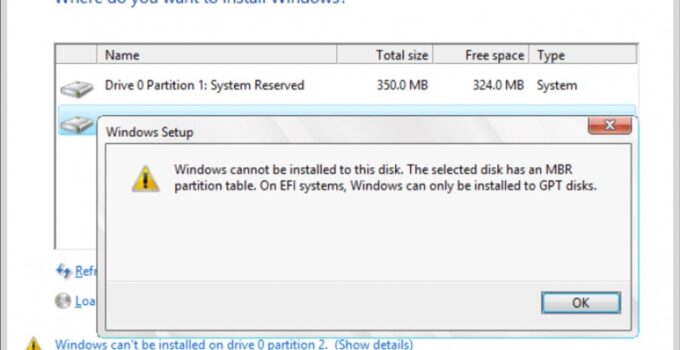
Windows cannot be installed merupakan error yang terjadi ketika proses instalasi sudah memasuki bagian partisi harddisk. Untuk laptop maupun komputer yang mungkin baru pertama kali diinstal tidak sampai mengalami masalah seperti ini. Namun untuk perangkat yang sudah lama dan hendak dilakukan instal ulang, masalah seperti ini muncul ketika kita hendak membagi partisi harddisk.
Ketika anda belum bisa mengatasi pesan error tersebut, sampai kapan pun anda tidak akan bisa masuk ke step selanjutnya. Artinya, proses instalasi anda akan terhenti di sini jika anda tidak mampu menghilangkan pesan error tersebut. Yang harus anda lakukan adalah dengan mengubah format atau tipe harddisk anda yang semula MBR menjadi GPT.
Cara Mengatasi Windows Cannot be Installed
1. Masalah Partisi GPT vs MBR
Windows memiliki dua standar skema partisi: GPT dan MBR. Pesan kesalahan biasanya berbunyi: “The selected disk is of the GPT partition style” atau sebaliknya.
- Di layar instalasi (tempat kamu memilih partisi), tekan tombol Shift + F10 untuk membuka Command Prompt.
- Ketik diskpart lalu tekan Enter.
- Ketik list disk untuk melihat daftar penyimpanan. Perhatikan nomor disk yang ingin kamu instal (biasanya Disk 0).
- Ketik select disk 0 (ganti 0 dengan nomor disk kamu).
- Ketik clean untuk menghapus seluruh partisi.
- Ketik salah satu perintah di bawah ini sesuai kebutuhan:
- Jika komputermu modern (UEFI): Ketik convert gpt
- Jika komputermu lama (Legacy/BIOS): Ketik convert mbr
- Ketik exit lalu tutup jendela tersebut.
- Klik Refresh pada layar pemilihan partisi, dan kamu sekarang bisa melanjutkan instalasi.
2. Masalah “Windows Cannot Be Installed to This Disk” (SATA Mode)
- Terkadang Windows tidak bisa mendeteksi drive dengan benar karena pengaturan pengontrol SATA di BIOS.
- Masuk ke menu BIOS/UEFI (biasanya tekan F2, F12, atau Del saat komputer baru menyala).
- Cari menu bernama Storage Configuration, SATA Mode, atau SATA Configuration.
- Ubah modenya dari IDE ke AHCI, atau sebaliknya.
- Simpan pengaturan (F10) dan coba jalankan kembali instalasi Windows kamu.
3. Masalah Partisi yang Sudah Ada
Jika kamu mencoba menginstal Windows di partisi yang sudah memiliki format sisa dari sistem operasi lama, Windows terkadang menolaknya.
- Solusi: Hapus Partisi Lama
- Pada layar pilihan partisi instalasi, klik pada partisi yang bermasalah.
- Klik tombol Delete atau Hapus (ini akan menghapus data di partisi tersebut).
- Setelah partisi berubah menjadi Unallocated Space, klik New untuk membuat partisi baru.
- Klik Next untuk memulai instalasi.
4. Masalah Keamanan (Secure Boot & TPM)
Jika kamu menginstal Windows 11, kamu mungkin melihat pesan ini karena fitur keamanan yang belum aktif.
- Aktifkan TPM 2.0: Di dalam BIOS, cari menu Security dan pastikan TPM atau PTT dalam posisi Enabled.
- Secure Boot: Pastikan fitur Secure Boot aktif jika kamu menggunakan mode UEFI.