
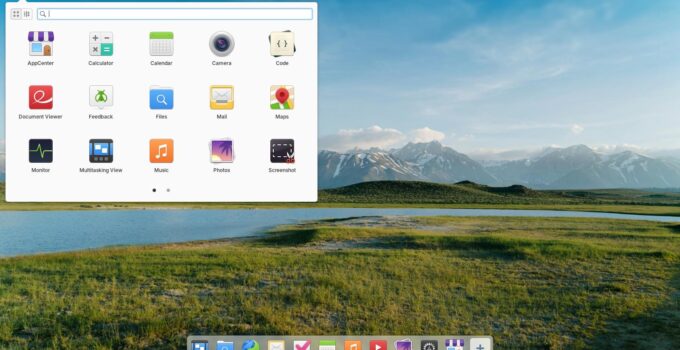
Linux dikenal sebagai sistem operasi yang kurang user friendly bagi pengguna umum, tapi itu dulu. Sekarang ini sudah banyak beredar distro Linux yang mudah diinstall dan digunakan seperti Elementary OS yang memang ditujukan untuk pengguna umum. Dan seperti distro Linux pada umumnya, Elementary OS juga tersedia gratis untuk siapa saja yang berminat.
Elementary OS merupakan distro berbasis Ubuntu yang dilengkapi dengan desktop environment bernama Pantheon. Desktop tersebut dibuat dengan menggunakan GTK3 toolkit dan Vala, dan sebagian besar desainnya terinspirasi oleh tampilan desktop sistem operasi Mac.
Salah satu contohnya bisa kamu lihat pada bagian bawah desktop di mana Elementary OS juga menampilkan Dock persis seperti tampilan Dock di Mac. Dock tersebut berfungsi untuk menampilkan kumpulan software favorit dan semua software yang sedang berjalan.
Di website resmi Elementary OS, setidaknya ada empat fitur yang dipromosikan, yaitu Multasking View, Picture-in-Picture, Do Not Disturb, dan Parental Control.
- Multitasking View memiliki fungsi yang sama seperti Task View di Windows 10, yaitu untuk membuat virtual desktop sehingga pengguna dapat membuat desktop khusus untuk menyelesaikan pekerjaan dan desktop-desktop lain secara terpisah yang masing-masing digunakan untuk keperluan berbeda seperti browsing, mengelola file, dan sebagainya.
- Picture-in-Picture berfungsi untuk menampilkan video setiap saat (always on top) dalam jendela berukuran kecil yang terletak di pojok kanan bawah pada layar monitor. Manfaatnya, kamu bisa chatting, mengelola file, membalas pesan email, atau melakukan hal lain sambil sesekali menonton video ketika ada adegan yang menarik.
- Do Not Disturb berfungsi untuk mematikan semua notifikasi. Saat kamu benar-benar ingin mencurahkan seluruh fokus pada tugas yang harus kamu selesaikan secepat mungkin, fitur ini memblokir notifikasi supaya tidak ada satu pun yang muncul dan mengganggu fokus kamu.
- Parental Control, dapat kamu gunakan untuk mengatur waktu penggunaan komputer, mengatur website apa saja yang boleh dikunjungi, dan menentukan software yang mana saja yang boleh diakses.
Persiapan Sebelum Memulai
Sebelum eksekusi, pastikan kamu sudah menyiapkan dua hal ini:
- Flashdisk kosong minimal kapasitas 8GB.
- Backup data penting di laptop/PC kamu (untuk jaga-jaga jika terjadi kesalahan partisi).
Langkah 1: Download ISO & Siapkan Bootable
- Pertama, kita harus membuat “kunci” untuk masuk ke installer-nya.
- Buka situs resmi elementary.io.
- Download file ISO-nya. (Kamu bisa masukkan angka “0” di kolom Custom kalau ingin mencobanya secara gratis).
- Download aplikasi Rufus (untuk Windows) atau BalenaEtcher (untuk Mac/Linux).
- Colokkan Flashdisk, buka Rufus, pilih file ISO Elementary OS tadi, lalu klik Start. Tunggu sampai proses burning selesai.
Langkah 2: Masuk ke Menu BIOS/Boot
- Sekarang kita harus menyuruh laptop kamu buat “membaca” flashdisk duluan, bukan harddisk.
- Matikan laptop/PC kamu.
- Nyalakan lagi, dan segera tekan tombol Boot Menu berkali-kali (biasanya tombol F12, F11, F10, atau Esc tergantung merk laptop).
- Pilih flashdisk kamu dari daftar yang muncul, lalu tekan Enter.
Langkah 3: Proses Instalasi
- Setelah logo Elementary OS muncul, kamu akan masuk ke tampilan installer yang sangat ramah pengguna.
- Pilih Bahasa: Pilih Bahasa Indonesia atau Inggris, lalu klik Select.
- Coba atau Instal: Kamu bisa pilih Try Demo Mode dulu untuk jalan-jalan tanpa instal, atau langsung klik Install Elementary.
- Layout Keyboard: Biasanya pilih English (US), klik Select.
Tipe Instalasi:
- Erase Disk and Install: Paling gampang, tapi bakal hapus SEMUA data di harddisk.
- Manual Install (Advanced): Pilih ini kalau kamu mau Dual Boot (barengan sama Windows). Kamu harus bagi partisi sendiri.
- Buat Akun: Masukkan nama kamu, nama komputer, dan password. Jangan sampai lupa password-nya ya, karena Linux sering minta ini buat instal aplikasi.
Langkah 4: Finishing
- Tunggu proses penyalinan file selesai (biasanya 10-20 menit tergantung kecepatan SSD/Harddisk kamu).
- Setelah selesai, akan muncul perintah Restart Now.
Penting: Cabut flashdisk saat layar sudah hitam atau saat diminta, lalu tekan Enter.
Apa yang Harus Dilakukan Setelah Instal?
Begitu masuk ke desktop yang cantik itu, Sobat Kreatif disarankan melakukan ini:
- Update Sistem: Buka menu AppCenter dan klik Update All.
- Instal Driver: Jika Wi-Fi atau kartu grafis belum maksimal, cek tab Installed di AppCenter untuk melihat rekomendasi driver.
- Eksplorasi Sideload: Secara default, Elementary sangat menjaga privasi, jadi mungkin kamu perlu instal aplikasi tambahan via Flathub.
Kesimpulan
Elementary OS menyertakan sekumpulan software yang sudah dipilih secara cermat. Video player yang dapat menampilkan preview dalam bentuk thumbnail pada seekbar dan memiliki fitur auto resume, software pengelola dan penampil foto yang tampilan gelapnya terlihat sangat menawan, browser Epiphany yang mengutamakan kesederhanaan agar lebih nyaman saat digunakan, pengelola file yang mengusung fitur breadcrumb agar lebih mudah di dalam menelusuri folder, dan sebagainya. Masih merasa kurang? Kamu bisa menginstall software lain melalui AppCenter.
Berkat kemudahan penggunaannya, Elementary OS sangat disarankan untuk siapa saja yang ingin mencoba Linux untuk yang pertama kalinya. Setelah terbiasa menggunakan distro Linux tersebut, barangkali kamu akan lebih sering menggunakannya daripada Windows atau Mac.
