Bagaimana cara konfigurasi DHCP Server di Debian? Ketika kita membahas Debian, kita tidak bisa lepas dari bayangan sistem operasi Linux. Debian merupakan bagian dari sistem operasi Linux yang dengan kata lain Debian merupakan sistem operasi open source. Jadi, anda bisa melakukan modifikasi asalkan tetap mencantumkan nama pabriknya.
Debian mulai banyak dikenal, khususnya mereka yang setiap hari selalu berurusan dengan server dan jaringan. Debian memiliki tampilan yang lebih menarik dibandingkan OS lainnya sehingga tidak akan membuat anda bosan mengoperasikannya. Selain itu, sistem operasi ini dikenal karena memiliki tingkat keamanan yang cukup tinggi sehingga sangat cocok digunakan untuk kebutuhan server.
Kelebihan lainnya adalah anda tidak perlu menginstal antivirus karena pada dasarnya perangkat komputer yang menggunakan sistem operasi Linux tidak butuh antivirus. Jadi, perangkat anda tersebut lebih sulit terserang virus dibandingkan perangkat lain yang menggunakan sistem operasi selain Linux atau Debian.
Konfigurasi DHCP Server di Debian
Setiap perangkat yang tersambung dalam jaringan sudah pasti membutuhkan alamat IP atau IP Address. Biasanya orang-orang akan melakukan konfigurasi alamat IP dengan cara manual, yakni dengan mengetik atau menuliskan alamat IP pada setiap komputer. Namun, untuk konfigurasi alamat IP satu sampai dua komputer tentu tidak akan mengalami masalah.
Namun bagaimana jika ternyata kita harus mengkonfigurasi sebanyak puluhan atau bahkan ratusan komputer? Apakah kita harus mengkonfirugurasinya satu persatu? Tentu seorang teknisi jaringan tidak akan melakukan demikian. Mereka lebih memilih untuk menjadikan perangkat sebagai sebuah DHCP Server. Lalu apa itu DHCP Server?
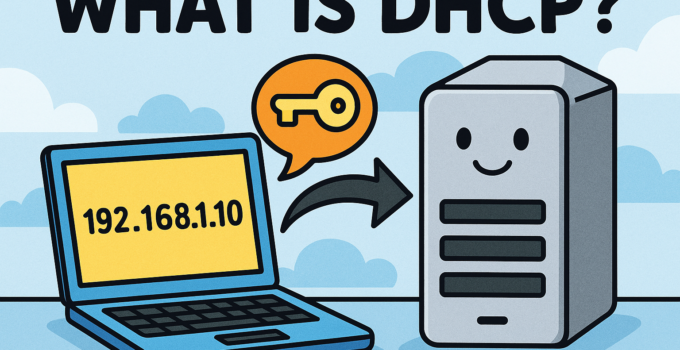
DHCP Server merupakan sebuah konfigurasi yang bisa dimanafatkan untu mengalokasikan alamat IP yang kemudian akan digunakan sebagai clien. DHCP Server bertugas untuk mengalokasikan alamat IP untuk kemudian diberikan kepada setiap perangkat yang tersambung kepadanya. IP yang diberikan adalam IP dinamis ke clien dan diberikan batasan waktu tertentu.
Jadi, client akan secara otomatis memperoleh alamat IP dari server tanpa harus melakukan konfigurasi apapun. Tentunya hal ini akan sangat memudahkan dibandingkan ketika anda harus men-setting setiap komputer dengan IP manual. Yang harus anda lakukan adalah di bagian access point maupun router, anda cukup mengaktifkan DHCP Server dan kemudian mulailah melakukan konfigurasi.
Nah bagaimana dengan cara konfigurasi DHCP Server di Debian? Perlu anda tahu bahwa untuk Debian, yang harus anda lakukan pertama kali yakni dengan menginstal paket terlebih dahulu. Paket yang anda butuhkan tersebut bernama isc-dhcp-server. Setelah anda selesai menginstalnya, maka kemudian barulah anda bisa melakukan konfigurasi.m
Sekedar informasi bahwa ketika nanti anda sedang dalam proses instalasi paket, biasanya anda akan mendapatkan peringatan. Tidak perlu khawatir karena peringatan yang anda dapatkan karena IP Address tidak sama dengan alamat IP yang anda gunakan.
1. Persiapan IP Statis pada Server
Sebelum menjadi DHCP Server, komputer Debian kamu wajib memiliki IP Address yang statis (tetap).
Buka file konfigurasi jaringan:
sudo nano /etc/network/interfaces
2. Atur kartu jaringan kamu (misalnya `eth0` atau `enp0s3`) seperti ini:
auto eth0
iface eth0 inet static
address 192.168.10.1
netmask 255.255.255.0
3. Simpan dan mulai ulang layanan jaringan:
sudo systemctl restart networking
2. Instalasi ISC-DHCP-Server
Update repositori dan instal paketnya:
sudo apt update
sudo apt install isc-dhcp-server
Catatan: Jangan panik jika muncul pesan “Failed” saat instalasi. Hal ini karena DHCP server belum dikonfigurasi.
3. Menentukan Interface Jaringan
Kamu harus memberi tahu Debian kartu jaringan mana yang akan digunakan untuk menyebarkan IP.
Edit file default:
sudo nano /etc/default/isc-dhcp-server
Cari baris INTERFACESv4 dan masukkan nama kartu jaringan kamu:
INTERFACESv4=”eth0″
4. Konfigurasi Range IP (dhcpd.conf)
Ini adalah tahap utama untuk menentukan rentang IP yang akan diberikan ke klien.
Buka file konfigurasi utama:
sudo nano /etc/dhcp/dhcpd.conf
Cari bagian yang berisi “A slightly different configuration…” (biasanya di tengah file) atau tambahkan konfigurasi baru di bagian bawah seperti ini:
subnet 192.168.10.0 netmask 255.255.255.0 {
range 192.168.10.10 192.168.10.100; # Rentang IP untuk klien
option routers 192.168.10.1; # Gateway (IP Server)
option domain-name-servers 8.8.8.8; # DNS
default-lease-time 600;
max-lease-time 7200;
}
5. Menjalankan Layanan DHCP
Setelah konfigurasi selesai, kamu perlu memulai ulang layanan agar perubahan diterapkan.
Restart layanan DHCP:
sudo systemctl restart isc-dhcp-server
Cek statusnya untuk memastikan sudah “active (running)”:
sudo systemctl status isc-dhcp-server
6. Pengujian pada Sisi Klien
Sekarang, coba hubungkan perangkat lain (Windows atau Linux) ke jaringan yang sama.
- Di Windows: Buka Command Prompt, ketik ipconfig. Pastikan IP yang didapat berada dalam rentang 192.168.10.10 hingga 192.168.10.100.
- Di Linux: Gunakan perintah ip a atau nmcli device show.
Tips Tambahan: DHCP Reservation (IP Khusus)
Jika kamu ingin satu perangkat tertentu (misal printer) selalu mendapatkan IP yang sama, tambahkan ini di dhcpd.conf:
host Printer-Kantor {
hardware ethernet 00:11:22:33:44:55; # Alamat MAC perangkat
fixed-address 192.168.10.50; # IP yang diinginkan
}
Pastikan tidak ada kesalahan penulisan (seperti lupa tanda titik koma 😉 karena bisa menyebabkan layanan DHCP gagal berjalan.
HIT TEST