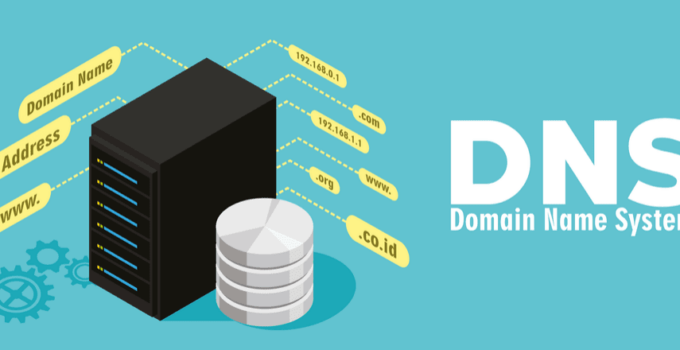
DNS atau Domain Name Server adalah sistem pemberian nama atau pengalamatan pada setiap komputer dengan pemberian domain tertentu, baik komputer yang terhubung ke jaringan internet maupun tidak. Tanpa menggunakan DNS, kita memerlukan alamat IP agar bisa masuk dan mengakses web server. Misalnya, jika web server A tidak menggunakan DNS melainkan menggunakan alamat IP yakni 192.168.2.1.
Kemudian web server B menggunakan nama DNS yang mana nama domainnya adalah smp.com. Nah, pertanyaannya adalah dari kedua web server di atas. Apakah anda tahu mana kira-kira yang lebih ringkas serta lebih mudah untuk diingat? Tentu saja jawabannya adalah web server B atau web server yang menggunakan DNS. Ketika anda ingin masuk ke web tersebut, anda tidak perlu lagi mengetikkan alamat IP. Yang harus anda lakukan adalah cukup mengetikkan DNS-nya saja.
Namun untuk bisa mengakses DNS tersebut. Anda perlu melakukan konfigurasi terlebih dahulu. Adapun untuk cara-cara yang akan kami berikan kepada anda tidak terlalu sulit. Yang terpenting anda mengikuti semua instruksi dan perintah yang kami berikan maka konfigurasi DNS anda bisa berhasil.
Cara Konfigurasi DNS Server di Debian
Setelah anda paham tentang pengertian Debian dan juga DNS Server, berikut ini kami akan menjelaskan tentang bagaimana cara konfigurasi DNS server di Debian.
1. Instalasi BIND9
Pastikan repositori kamu sudah diperbarui, lalu instal paket BIND9 dan peralatan DNS lainnya.
Bash
sudo apt update
sudo apt install bind9 bind9utils bind9-doc
2. Konfigurasi IP Statis
DNS Server harus memiliki alamat IP yang tetap. Pastikan kartu jaringan kamu sudah dikonfigurasi secara statis di file /etc/network/interfaces. Sebagai contoh, kita gunakan IP: 192.168.1.10 dan domain: tugas.lan.
3. Menentukan Zone Domain
Kamu perlu memberi tahu BIND domain apa yang akan dikelola. Edit file named.conf.local:
sudo nano /etc/bind/named.conf.local
Tambahkan baris berikut di bagian bawah:
zone “tugas.lan” {
type master;
file “/etc/bind/db.tugas”;
};zone “1.168.192.in-addr.arpa” {
type master;
file “/etc/bind/db.192”;
};
Catatan: Zone kedua adalah untuk Reverse DNS (mengubah IP menjadi nama). Angka IP ditulis terbalik tanpa blok terakhir.
4. Konfigurasi File Forward (Domain ke IP)
Salin file template yang sudah ada agar lebih mudah:
sudo cp /etc/bind/db.local /etc/bind/db.tugas
sudo nano /etc/bind/db.tugas
Ubah isinya menjadi seperti ini (sesuaikan dengan IP kamu):
$TTL 604800
@ IN SOA ns.tugas.lan. root.tugas.lan. (
2 ; Serial
604800 ; Refresh
86400 ; Retry
2419200 ; Expire
604800 ) ; Negative Cache TTL
;
@ IN NS ns.tugas.lan.
ns IN A 192.168.1.10
www IN A 192.168.1.10
5. Konfigurasi File Reverse (IP ke Domain)
Sekarang salin template untuk konfigurasi arah balik:
sudo cp /etc/bind/db.127 /etc/bind/db.192
sudo nano /etc/bind/db.192
Ubah isinya menjadi:
$TTL 604800
@ IN SOA ns.tugas.lan. root.tugas.lan. (
1 ; Serial
604800 ; Refresh
86400 ; Retry
2419200 ; Expire
604800 ) ; Negative Cache TTL
;
@ IN NS ns.tugas.lan.
10 IN PTR ns.tugas.lan.
10 IN PTR www.tugas.lan.
Angka 10 di atas adalah blok terakhir dari IP server kamu (192.168.1.10).
6. Konfigurasi Forwarder (Opsional)
Agar server kamu tetap bisa mengakses internet, edit file named.conf.options dan masukkan DNS Google (8.8.8.8):
sudo nano /etc/bind/named.conf.options
Hapus tanda // pada bagian forwarders dan isi seperti ini:
forwarders {
8.8.8.8;
};
7. Cek Konfigurasi dan Restart
Sebelum memulai ulang layanan, cek apakah ada kesalahan penulisan:
sudo named-checkconf
sudo systemctl restart bind9
Jika tidak ada pesan galat, atur agar sistem kamu menggunakan DNS-nya sendiri dengan mengedit file resolv.conf:
sudo nano /etc/resolv.conf
Ubah menjadi: nameserver 192.168.1.10
8. Pengujian
Gunakan perintah nslookup untuk memastikan konfigurasi kamu berhasil:
Cek Nama: nslookup www.tugas.lan
Cek IP: nslookup 192.168.1.10
HIT TEST