
Sepintas tidak ada yang salah dengan huruf e, tapi huruf ini sebenarnya bisa membuat sebuah kata menjadi salah ucap. Alasannya karena bunyi huruf e tidak selalu sama. Sebagai contoh, huruf e di dalam kata kerja, kentang, kera, pernah dan melempem diucapkan secara berbeda dengan huruf e di dalam kata recehan, lebar dan bebek.
Contoh lain yang relatif lebih membingungkan lagi adalah kata kecap. Bunyi dari huruf e di dalam kata ini tergantung dari konteks kalimat yang digunakan. Kalimat seperti “kecap itu mahal” memiliki pelafalan huruf e yang berbeda dengan kalimat seperti “kecap dulu makanan itu”. Kecap di dalam kalimat pertama mengacu pada produk kecap. Sedangkan di dalam kalimat kedua, kecap memiliki makna yang sama dengan mencicipi.
Bagi penduduk Indonesia, perbedaan bunyi huruf e pada kata-kata di atas barangkali tidak menjadi masalah karena kata-kata tersebut sudah sering terdengar. Masalah mulai muncul ketika ada kata yang belum pernah didengar, misalnya kata baru yang merupakan hasil serapan dari istilah bahasa lain. Dalam hal ini, anda bisa menggunakan e curek agar siapa saja yang membaca tulisan anda tidak bingung.
E curek adalah huruf e yang diberi tanda baca berupa garis kecil yang miring ke kanan di bagian atas huruf (é). E curek digunakan untuk kata-kata di mana huruf e dibunyikan secara tajam, misalnya kata saté. Di Windows, anda bisa membuat e curek dengan mudah sekalipun anda menggunakan Notepad atau editor teks lain. Bahkan anda juga bisa mengetik e curek di dalam browser. Di Microsoft Word, caranya lebih mudah lagi.
1. Menggunakan Shortcut
Ini adalah cara tercepat kalau kamu cuma perlu sesekali mengetik e curek. Kamu nggak perlu klik sana-sini, cukup pakai kombinasi tombol di keyboard.
- Untuk é (Kecil): Tekan tombol Ctrl + ‘ (tanda petik tunggal) secara bersamaan, lepas, lalu segera tekan huruf e.
- Untuk É (Kapital): Tekan Ctrl + ‘, lalu tekan Shift + e.
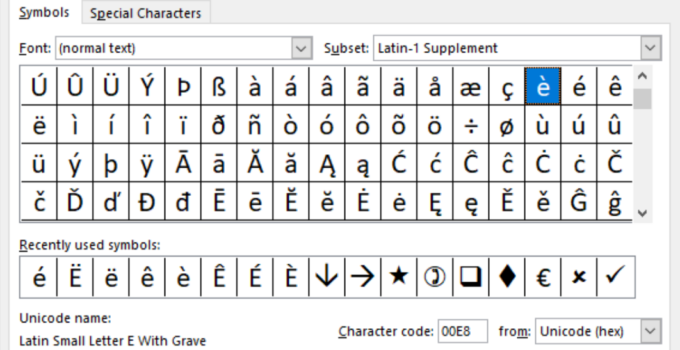
2. Menggunakan Fitur “Insert Symbol”
Kalau kamu lupa kombinasi tombol di atas, kamu bisa mencarinya secara manual di menu simbol.
- Buka Microsoft Word kamu.
- Klik tab Insert di menu bar atas.
- Pilih Symbol (biasanya di ujung kanan), lalu klik More Symbols.
- Pada kolom Subset, pastikan pilih Latin-1 Supplement.
- Cari huruf é atau É, klik pada huruf tersebut, lalu tekan tombol Insert.
3. Menggunakan Kode ASCII (Khusus Keyboard dengan Numpad)
Kalau keyboard kamu punya deretan angka di sisi kanan (Numpad), kamu bisa pakai kode sakti ini:
- é (kecil): Tahan tombol Alt, lalu ketik 130 atau 0233 pada Numpad.
- É (kapital): Tahan tombol Alt, lalu ketik 144 atau 0201 pada Numpad.
4. Cara “Sat-set” dengan AutoCorrect
Sering ngetik kata yang sama pakai e curek? Misalnya kata “sate” atau “lele”. Kamu bisa bikin Word otomatis mengubahnya!
- Masuk ke menu File > Options > Proofing.
- Klik tombol AutoCorrect Options.
- Di kolom Replace, ketik kata tanpa curek (misal: sate).
- Di kolom With, masukkan kata dengan curek (misal: saté).
- Klik Add dan OK. Sekarang tiap kamu ngetik “sate”, Word bakal otomatis benerin sendiri.
Kesimpulan
Tanda baca pada e curek disebut aksen atau diakritik, sedangkan e curek itu sendiri sebenarnya istilah dalam bahasa Sunda. Di dalam bahasa Indonesia, e curek dikenal dengan istilah e taling, sedangkan e biasa disebut e pepet.
Penggunaan tanda baca pada huruf e cukup penting karena banyak kata dalam bahasa Indonesia yang termasuk homograf seperti seri dan séri, mental dan méntal, memerah dan memérah. Tanpa adanya tanda baca, pembaca yang belum mengenal kata-kata tersebut akan kesulitan untuk mengetahui cara pelafalan masing-masing kata.
Dulu e curek biasa digunakan dalam berbagai tulisan, tapi kemudian dihilangkan seiring dengan munculnya ejaan Soewandi pasca kemerdekaan yang menggantikan sistem ejaan sebelumnya. Alasan yang dikemukakan waktu itu adalah demi kepraktisan karena orang Indonesia dianggap bisa mencari tahu sendiri kata-kata yang menggunakan e curek dan e pepet.
Meskipun demikian tetap disarankan untuk menyertakan e curek pada kata-kata yang kemungkinan dapat membingungkan, misalnya nama orang seperti Resna atau Résna. Lagipula, berkat kelengkapan fitur di Microsoft Word, membuat e curek sama sekali tidak merepotkan.
